Prompt actualizado ✓ copiado
Sin imagen
disponible

Tú diriges la imagen. Nosotros escribimos el prompt.

📖 Modo didáctico — muestra notas breves bajo cada campo explicando qué es y, cuando aplica, referencias reales
📋 Aviso flotante para copiar — tras cada cambio, un botón de copia sin bajar hasta el prompt
⚠ Coherencia física —
Configurador
🖼️

01

📥

🖼️

El análisis de imagen es para replicar una referencia tal como es, y eso se hace en modo Estándar: un universo Cult le añadiría su colisión y su estética.

Se mide aquí, en tu navegador, el etalonaje: exposición, altas luces, contraste, negros, saturación, tinte de sombras y luces, y cómo se rinde cada color. No se copia el contenido de la imagen. Al aplicar la respuesta de la IA, la medición se añade sola.

Convertir el color medido en un color grade (se elige en «Color grading» en vez de sustituirlo)

2) Elige la IA: se copian las instrucciones y se abre un chat nuevo · 3) Adjunta ahí la misma imagen y envía (un chat por imagen) · 4) Pega aquí la respuesta · 5) Aplica: el color medido se añade solo.

Escena abierta — copiar solo la estética: la escena describe el tipo de sujeto de forma genérica, para generar imágenes nuevas y distintas con el mismo look
Copiar instrucciones y abrir un chat nuevo en:

¿Tienes un prompt en vez de una imagen? Analízalo

Pega aquí el prompt (de otra herramienta o escrito a mano) y elige la IA: se copian al portapapeles las instrucciones con tu prompt ya dentro y se abre un chat vacío, donde solo tienes que pegar (⌘V o Ctrl+V) y enviar. Si lo prefieres, deja este campo vacío y pega tu prompt en el chat, justo debajo de las instrucciones. La IA lo traduce a los campos de esta web y solo activa lo que el prompt pide. Después pega su respuesta abajo y aplícala.

Copiar las instrucciones con tu prompt dentro y abrir un chat nuevo en:

1

Quién sale, qué hace, dónde y cuándo; mejor en inglés. El lugar, la hora y la luz los pone tu descripción. El look solo aporta la estética: cámara, película, color, calidad de la luz, grano y definición.

02
🎬

Normal y Completo sustituyen la escena escrita (puedes deshacer). Para conservar tu escena y cambiar solo la estética, usa Esencial.

3

4SB

Con esa frase basta. En «Creativo» el generador elige para cada viñeta un ángulo, un encuadre y una perspectiva distintos; en «Secuencia» cada viñeta lleva un plano fijo, de lo general a lo concreto. Si quieres, elige el plano de una viñeta o escríbele su propia frase.

Personaje
PER
Sexo
Edad

Con personaje de referencia, sexo, edad, complexión y altura los da la foto.

Cabello
Dientes · la expresión elegida no enseña los dientes
Complexión
Altura
Cirugía estética
Gafas
Tatuajes visibles
Piercings
Maquillaje llamativo
Cicatriz facial
Cejas extra grandes
CAR
Convertir al personaje en una caricatura grotesca hiperrealista

Los rasgos parten de la persona descrita (escena, rasgos o foto de referencia) y se exageran. Deja en «— normal —» lo que no quieras deformar.

REF
El protagonista es la persona de una foto que voy a adjuntar en el generador
Arrastra aquí la imagen, pégala (Ctrl/⌘+V) o haz clic para elegirla. Solo se ve aquí, como recordatorio: en el generador la adjuntas tú.

¿No tienes los rasgos? Pide a una IA que describa la foto: elige cuál, adjunta la foto en el chat que se abre y pega aquí arriba la línea que te devuelva.

Copiar instrucciones y abrir un chat nuevo en:

Conservar también la ropa que lleva en la foto
REF

Haz clic en el prompt para copiarlo entero.

09
REF
El protagonista viste la ropa de una imagen que voy a adjuntar en el generador
Arrastra aquí la imagen, pégala (Ctrl/⌘+V) o haz clic para elegirla. Solo se ve aquí, como recordatorio: en el generador la adjuntas tú.

¿No tienes la descripción? Pide a una IA que describa la ropa: elige cuál, adjunta la imagen en el chat que se abre y pega aquí arriba la línea que te devuelva.

Copiar instrucciones y abrir un chat nuevo en:

21
22
Localización
10
Al elegir una localización
¿Tienes una imagen de un lugar? Conviértela en localización

1) Pon aquí la imagen. 2) Elige una IA: se copian las instrucciones; adjunta allí la misma imagen. 3) Pega su respuesta y aplícala: rellena esta categoría (descripción con paredes, suelo y objetos, ubicación, entorno, arquitectura, decoración y nivel) y, si quieres, la luz. 4) Copia el prompt de prueba, genéralo y compáralo con tu imagen. 5) En el modo admin, «Guardar como localización nueva»: si no subes otra, se guarda con esta imagen.

Arrastra aquí la imagen del lugar, pégala (Ctrl/⌘+V) o haz clic para elegirla. Solo se ve en tu navegador.
Sacar también su luz (natural o artificial, momento, dirección, color, sombras…)
Copiar instrucciones y abrir un chat nuevo en:

Encuadre ortogonal frontal y simétrico (vista plana de frente, sin perspectiva), como en las miniaturas

Set de estudio activo — sin entorno real, así que ubicación, entorno, arquitectura, decoración y nivel socioeconómico no aplican y quedan ocultos.

Época y estación
07
08
Cámara
03
04
11
12
17
18
Activar composición
Minimalismo general — reduce escena y elementos a lo esencial
Minimalismo en el entorno — lugar despejado, sin elementos que distraigan
Minimalismo en la composición — un solo punto de interés y espacio vacío
Cámara ligeramente torcida — encuadre inclinado unos grados, como una foto hecha rápido a mano
Instantánea espontánea (cándida) — pillada en plena acción, sin posar, encuadre casual
19
20
Iluminación
14

Al elegir uno se ajustan solos los parámetros que lo forman (dirección, dureza, color, modo de luz…); después puedes cambiarlos.

Añadir gel de color
Forzar flash adicional (se suma, nunca sustituye la luz de base)
Flash intenso: ilumina el primer término muy por encima de la luz ambiente (incluso a pleno sol) y el fondo queda más oscuro
Sin fuentes de luz visibles en plano (faros, lámparas, focos ocultos, y también el propio disco del sol)
Fondo disuelto en la oscuridad
15
15
Usar en el prompt — una banda o charco de sol o de foco sobre una zona elegida

No es el patrón de sombra (persiana, follaje…): aquí eliges dónde cae la luz y qué queda a oscuro. Se pueden combinar.

FX y atmósfera
16
Activar efecto atmosférico
Sol visible en el horizonte · el "cliché publicitario" — solo aparece si lo marcas aquí
Cielo estrellado
Luna visible en plano (fuente de luz)
13
Color y postproducción
05
Usar en el prompt — sustituye al grade y a los colores de cielo y de luz

05
05
Usar en el prompt — se suma al color grading, como el etalonaje por zonas de Lightroom
Luces y blancos
Medios tonos
Sombras

Cada zona tiñe solo sus tonos: el color de los objetos no cambia. «Sin tinte» deja esa zona como esté.

06
Forzar una dirección de arte / paleta consistente en la escena
Set design / fondo (paredes, suelo, muebles)
Ropa / vestuario del sujeto
Telas y decoración (cortinas, manteles, cojines)
Desaturar ligeramente
23
23
24
25
Reforzar: que el grano se vea a tamaño normal, no solo al ampliar
Imagen nítida y de alta definición (si no se marca, el prompt nunca pide nitidez ni alta calidad)
26
⚠
SALIDA ✓ copiado
Copiado. ¿Abrir un generador?
🔍 Ver desglose por bloque · qué campo generó cada línea
Prompt negativo
Añadir prompt negativo al final del prompt de salida (integrado en el mismo texto)
ADMIN
★ Favorito: el look seleccionado sale en el desplegable (si no, solo en la galería). Se guarda al marcarlo.
Guardar también la escena, la descripción de la localización y el estilismo de referencia
Guardar también la luz (la que se aplica con «Lugar con su luz»)

Imagen: 1) copia el prompt de la imagen de la localización configurada, 2) genérala en tu generador, 3) pégala o suéltala aquí, 4) guarda la localización o cambia solo su imagen.
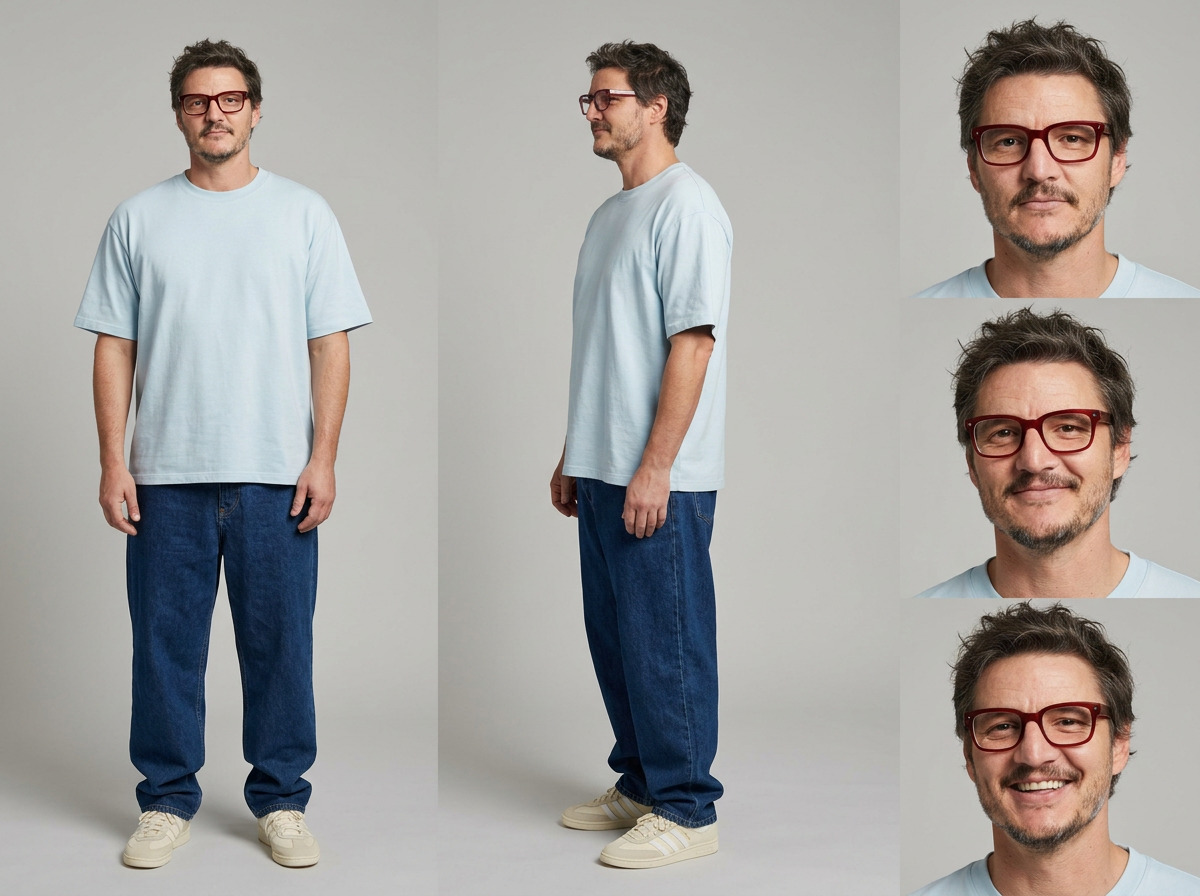
Encuadre ortogonal frontal y simétrico (vista plana de frente, sin perspectiva), como en las miniaturas